
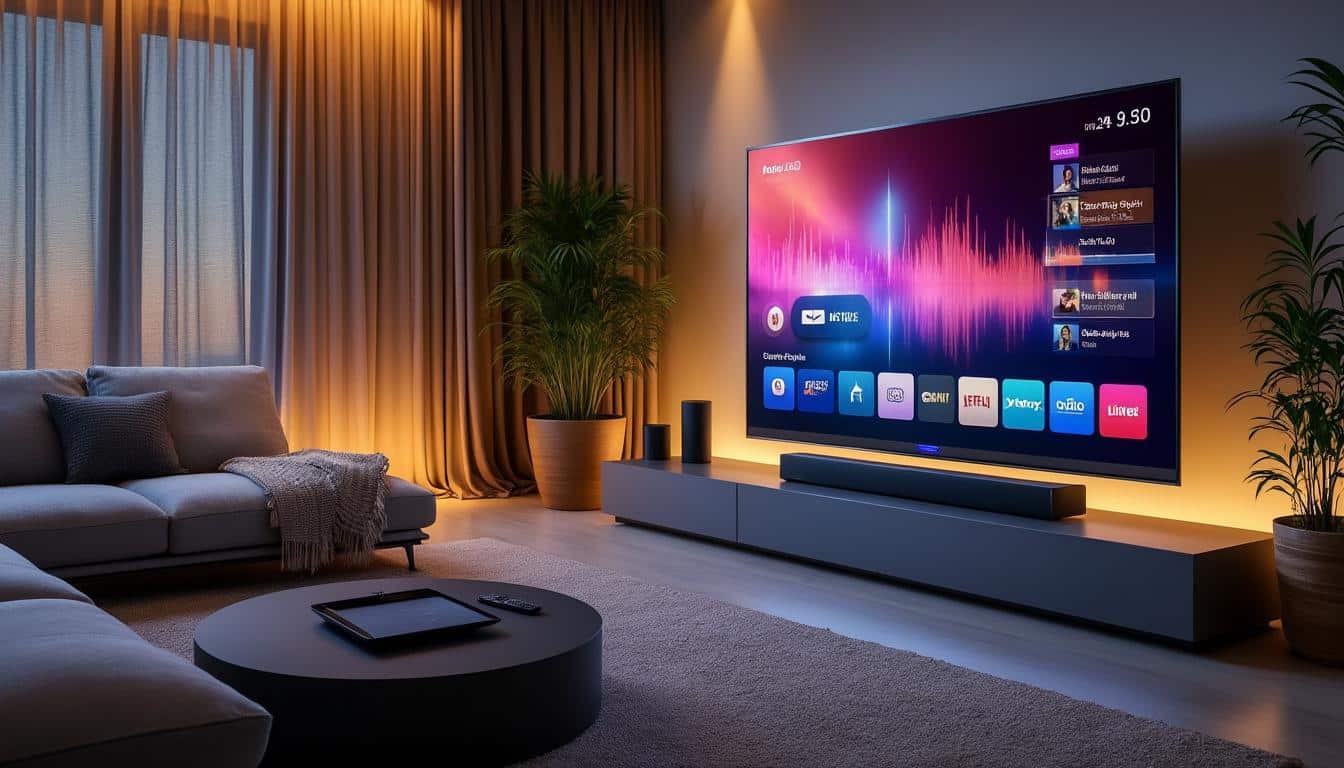
Activer le son Dolby Digital ou Dolby Atmos transforme nettement l’expérience de streaming sur une télévision moderne. La réussite dépend du service, de l’appareil et de la chaîne audio connectée telle qu’une barre de son.
Avant toute manipulation, identifiez si votre abonnement et votre matériel prennent en charge le son surround et le Dolby. La suite détaille les vérifications et les réglages pour Netflix, Prime Video et Disney+ sur TV et barre de son.
A retenir :
- Compatibilité TV, barre et abonnement Ultra HD nécessaire
- Titres compatibles Dolby Atmos et son surround 5.1
- Paramétrage audio TV en mode bitstream ou Auto
- Connexion HDMI eARC ou ARC pour barre de son
Configurer le son Dolby sur la TV pour Netflix
Après les vérifications initiales, commencez par contrôler la configuration de la TV et ses sorties audio. Cette étape concentre l’attention sur la TV, ses sorties audio et son firmware afin d’éviter les erreurs classiques de lecture.
Vérifier la compatibilité matériel
Ce point identifie la compatibilité matériel requise pour lire le son Dolby sur la TV et la barre. Vérifiez les versions HDMI, la présence d’un port eARC et le support des codecs audio pris en charge.
Plateforme
Dolby Atmos
Son 5.1
Conditions
Netflix
Disponible sur titres sélectionnés
Disponible sur la plupart des titres compatibles
Abonnement Ultra HD et appareil compatible requis
Prime Video
Disponible sur titres sélectionnés
Disponible selon appareil
Titres et appareils compatibles nécessaires
Disney+
Disponible sur titres sélectionnés
Disponible selon appareil
Audio adapté automatiquement selon l’appareil
HBO Max
Disponible sur titres sélectionnés
Disponible selon appareil
Disponibilité variable par catalogue et appareil
Selon Netflix, l’option Dolby Atmos exige souvent un appareil compatible et un abonnement adapté au flux Ultra HD. En pratique, l’absence d’eARC ou d’HDMI 2.1 bloque fréquemment la lecture du son spatialisé.
« Après la mise à jour, j’ai retrouvé le son 5.1 sur plusieurs films, la différence est nette »
Alex P.
Paramètres audio sur la TV
Ce point décrit les réglages internes de la TV pour activer le son Dolby et optimiser la sortie. Activez la sortie en bitstream ou en Auto, et privilégiez eARC si votre équipement le propose.
Réglages essentiels TV :
- Sortie audio en Bitstream
- HDMI eARC activé
- Format audio Auto ou Dolby
- Désactivation du mixage stéréo TV
Selon Dolby, la gestion correcte des canaux passe par une sortie HDMI bien configurée et des câbles de qualité. Si la TV ne propose pas ces options, utilisez la barre de son en entrée directe pour préserver le rendu audio.
Une fois la TV réglée, l’étape suivante consistera à configurer les applications, en particulier Prime Video.
Activer Dolby Digital et son surround sur Prime Video
Après avoir configuré la TV, ouvrez Prime Video pour adapter les réglages audio de l’application et du lecteur. Les options varient selon l’appareil de lecture et le titre sélectionné, il faut donc vérifier chaque élément.
Configuration sur Prime Video
Ce point liste les étapes nécessaires pour activer le Dolby sur Prime Video et garantir la lecture correcte. Selon Prime Video, certains titres offrent l’audio Dolby en fonction de l’appareil, du pays et du catalogue.
Vérifications applicatives Prime :
- Mise à jour de l’application
- Sélection du flux audio Dolby si disponible
- Paramètre qualité en Élevée ou Auto
- Vérification des licences et contenu
Appareil
Dolby Atmos
Son 5.1
Remarque
Smart TV
Disponible selon modèle
Souvent disponible
Vérifier app et firmware
Console (PS5, Xbox)
Disponible sur titres compatibles
Généralement disponible
Paramètres audio de la console à régler
Fire TV Stick
Selon génération du stick
Variable
Performance dépend du modèle
Lecteur Blu-ray
Souvent disponible
Souvent disponible
Connexion directe recommandée
« J’ai activé le bitstream sur ma TV et Prime Video a proposé Dolby Atmos immédiatement »
Marc D.
Résolution des problèmes courants
Ce point aborde les erreurs fréquentes rencontrées lors de la lecture sur Prime Video et leurs causes probables. Les pannes habituelles incluent une sortie audio mal réglée, un HDMI insuffisant ou un titre non compatible.
Solutions rapides Prime :
- Forcer redémarrage de l’appareil
- Vérifier câblage HDMI et eARC
- Passer par la barre en entrée directe
- Tester un autre titre compatible
Selon Dolby, la qualité de l’amplification et des câbles influence fortement la restitution spatiale du son. Si le problème persiste, consultez l’aide du fournisseur ou mettez à jour le firmware de l’appareil concerné.
Après Prime Video, il reste à optimiser Disney+ et la connexion de la barre de son pour obtenir un rendu home cinéma cohérent.
Configurer Disney+ et optimiser votre barre de son pour home cinéma
À présent, focalisez-vous sur Disney+ et sur l’optimisation de la barre de son pour un rendu cinéma fidèle. La barre de son peut compenser les limites d’une TV si elle est correctement paramétrée et connectée.
Paramètres Disney+ pour le son
Ce point décrit comment Disney+ active ou adapte l’audio selon l’appareil utilisé et la disponibilité du flux. Selon Disney+, l’application ajuste automatiquement l’audio au meilleur format disponible sur l’équipement connecté.
Paramètres audio Disney+ :
- Qualité audio automatique activée
- Sélection manuelle du flux si présent
- Mise à jour de l’application recommandée
- Tester via un titre clairement labellisé Dolby
« Le rendu sur ma barre a changé du tout au tout après activation du flux Dolby »
Sophie L.
Brancher et paramétrer une barre de son Dolby
Ce point explique les branchements et les réglages précis pour une barre de son compatible Dolby afin d’obtenir un home cinéma immersif. Préférez la connexion HDMI eARC, vérifiez le passthrough et désactivez le post-traitement de la TV.
Branchement barre de son :
- Connexion HDMI eARC recommandée
- Mode passthrough activé sur la TV
- Entrée optique en solution alternative
- Désactiver égaliseur TV pour rendu audio naturel
« Il vaut la peine d’investir dans une barre compatible eARC pour obtenir un véritable home cinéma »
Pauline R.
Pour finir, testez plusieurs titres labellisés Dolby et comparez le rendu avec et sans la barre de son connectée. Cette démarche permet d’affiner les réglages et d’identifier les limites potentielles du matériel.
Source : Netflix, « Son Dolby Atmos sur Netflix », Centre d’aide Netflix ; Dolby, « Profitez du contenu en Dolby Atmos en streaming », Dolby ; Disney+, « La qualité audio sur Disney+ », Disney+ Help Center.