
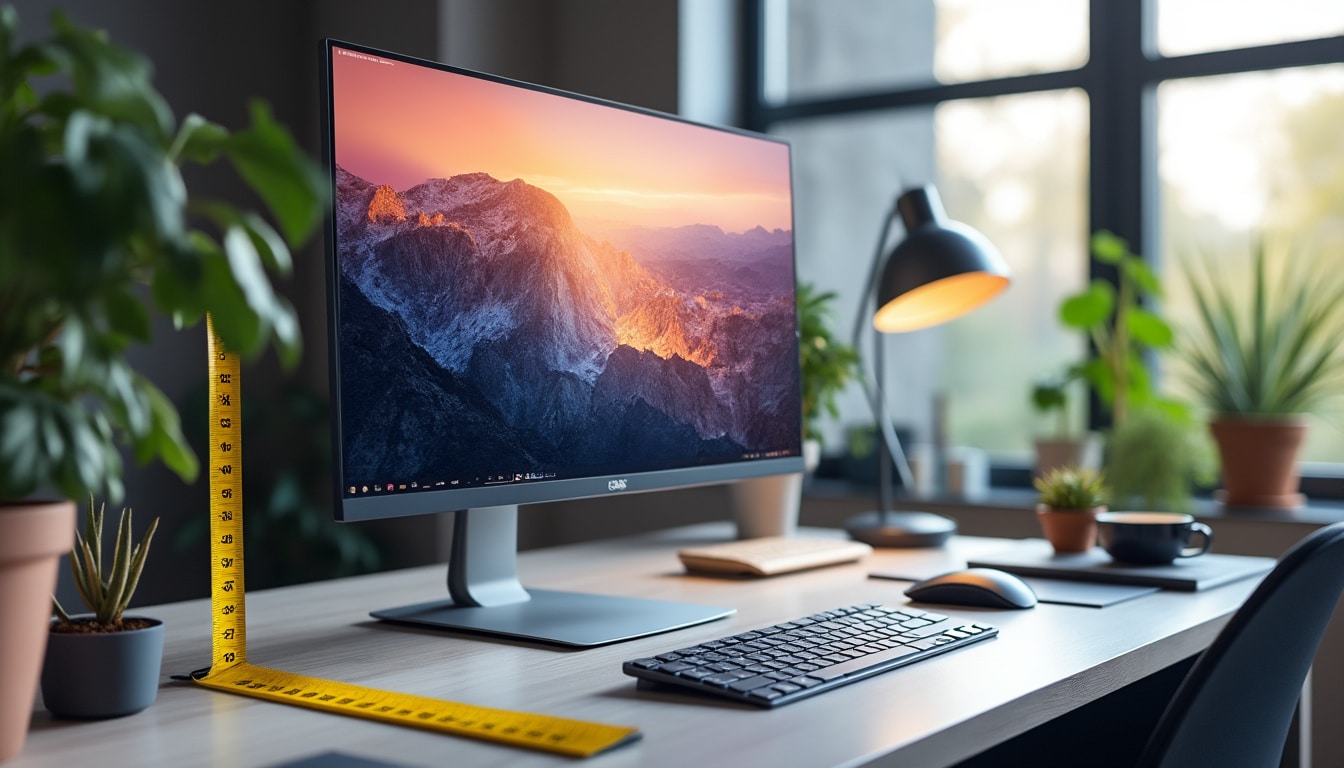
Un écran PC 22 pouces convient aux bureaux où chaque centimètre compte, aux postes de travail secondaires et aux configurations à deux moniteurs. Sa diagonale modeste ne signifie pas qu’il faille négliger la netteté, les réglages ou les branchements.
Pour choisir sans payer des fonctions superflues, commencez par votre usage, puis comparez la dalle, la résolution Full HD et l’ergonomie du moniteur. Quelques repères simples permettent de trouver un modèle confortable et adapté à votre ordinateur.
À retenir : choisir un écran PC 22 pouces
- Format compact pour les petits bureaux et les configurations doubles
- Résolution Full HD adaptée à une diagonale de 22 pouces
- Dalle IPS privilégiée pour les couleurs et les angles de vision
- Réglages ergonomiques et connectique adaptés à l’ordinateur utilisé
Écran PC 22 pouces : vérifier la taille et la résolution
Une fois le format compact envisagé, la résolution détermine si les textes restent agréables à lire à la distance habituelle. Sur 22 pouces, le Full HD, soit 1 920 × 1 080 pixels, offre une définition adaptée aux tâches courantes.
Full HD : une définition équilibrée sur 22 pouces
À cette diagonale, le Full HD fournit une image suffisamment détaillée pour la bureautique, la navigation et les visioconférences. La densité avoisine 100 pixels par pouce, ce qui donne des caractères nets lorsque l’écran se trouve à une distance de travail raisonnable.
À l’inverse, une définition inférieure rend les contours et les petites polices moins précis, surtout dans les feuilles de calcul. Pour une personne qui rédige toute la journée, ce gain de lisibilité compte davantage qu’une résolution supérieure rarement exploitée sur cette taille.
Les différences utiles selon les tâches :
- Traitement de texte : Full HD pour des caractères précis
- Tableaux et navigation : espace suffisant pour les fenêtres courantes
- Jeux occasionnels : définition modérée, moins exigeante pour l’ordinateur
- Travail sur plusieurs documents : second écran pour élargir l’espace disponible
Critère
Repère pour 22 pouces
Intérêt pratique
Diagonale
Environ 56 cm
Convient aux espaces réduits
Résolution conseillée
1 920 × 1 080 pixels
Affichage net pour les usages courants
Densité approximative
Près de 100 pixels par pouce
Textes et icônes bien définis
Usage courant
Bureautique et navigation
Convient à un poste de travail compact
Un écran de cette taille ne remplace pas toujours un grand moniteur pour travailler sur plusieurs fenêtres. Il peut toutefois constituer un second affichage pratique, à condition d’organiser correctement le bureau et la distance de vision.
Dalle IPS, fluidité et confort visuel au quotidien
Après la définition, la dalle et la fluidité influencent directement le confort visuel. Pour un usage bureautique, privilégiez une image stable et lisible plutôt que des caractéristiques gaming coûteuses dont vous ne profiterez pas.
Dalle IPS ou VA : des priorités différentes
Une dalle IPS constitue un choix polyvalent : elle restitue des couleurs cohérentes lorsque l’on regarde l’écran légèrement de côté, un avantage en poste partagé ou en double affichage. Une dalle VA offre généralement un contraste plus marqué, appréciable pour les films dans une pièce sombre, mais ses performances en mouvement varient selon le modèle.
Le taux de rafraîchissement mérite aussi attention. Une fréquence de 60 Hz suffit aux documents et à la navigation, tandis qu’un modèle de 75 à 100 Hz rend le défilement plus fluide ; les joueurs réguliers peuvent rechercher une fréquence supérieure.
Repères selon l’activité :
- Bureautique : dalle IPS et fréquence de 60 à 100 Hz
- Films : contraste à comparer et réglage de luminosité accessible
- Jeux rapides : fréquence élevée et temps de réponse clairement indiqué
- Usage partagé : angles de vision larges pour une image homogène
Le temps de réponse décrit la vitesse de changement des pixels, mais les méthodes de mesure diffèrent entre fabricants. Comparez les essais indépendants lorsque le jeu rapide compte, plutôt que de vous fier uniquement à une valeur marketing isolée.
Pour réduire la fatigue lors de longues sessions, réglez la luminosité selon l’éclairage ambiant et évitez les reflets directs. Un filtre de lumière bleue peut modifier les couleurs ; il est donc surtout utile en soirée ou pour un usage adapté.
Connectique HDMI et ergonomie du moniteur
Une image de qualité ne suffit pas si l’écran se branche difficilement ou impose une posture inconfortable. Avant l’achat, vérifiez les ports disponibles sur l’ordinateur et la façon dont le pied permet de positionner la dalle.
HDMI, DisplayPort et USB : vérifier les branchements
La connectique HDMI est courante sur les ordinateurs récents et les consoles, mais certains postes disposent aussi de DisplayPort ou d’anciennes sorties vidéo. Vérifiez le type de prise des deux appareils et prévoyez un adaptateur seulement si nécessaire.
Un port USB-C peut transmettre l’image et parfois recharger un ordinateur portable, mais cette fonction dépend des capacités précises de l’écran. Ne supposez pas qu’un connecteur USB-C assure automatiquement l’alimentation : consultez la fiche technique avant de compter sur un câble unique.
Branchements à contrôler avant de commander :
- HDMI : compatibilité avec l’ordinateur ou la console
- DisplayPort : utile sur certains postes fixes et cartes graphiques
- USB-C : transmission vidéo et recharge éventuelle à confirmer
- Sortie audio : pratique si l’écran propose une prise casque
Position de l’écran et installation du poste
L’ergonomie du moniteur dépend d’abord de son pied : certains modèles règlent uniquement l’inclinaison, tandis que d’autres permettent aussi l’ajustement en hauteur ou le pivot vertical. Quand ces réglages manquent, un support compatible peut aider à placer l’écran face à soi.
Installez le haut de l’affichage près du niveau des yeux et gardez une distance confortable, sans vous pencher vers les textes. Dans un poste double, rapprochez les écrans et alignez-les afin d’éviter de tourner constamment la tête.
Équipement
À vérifier
Utilité
Pied
Hauteur et inclinaison réglables
Position adaptée au poste
Fixation
Compatibilité avec un support externe
Installation flexible si le pied est limité
Entrées vidéo
HDMI ou DisplayPort disponible
Connexion directe à l’ordinateur
USB-C
Vidéo et puissance de recharge annoncées
Réduction possible du nombre de câbles
Avant de comparer les prix, vérifiez enfin la garantie, la politique de retour et les réglages réellement nécessaires. Le meilleur rapport qualité-prix n’est pas le modèle le moins cher, mais celui qui répond durablement à votre usage bureautique ou multimédia.