
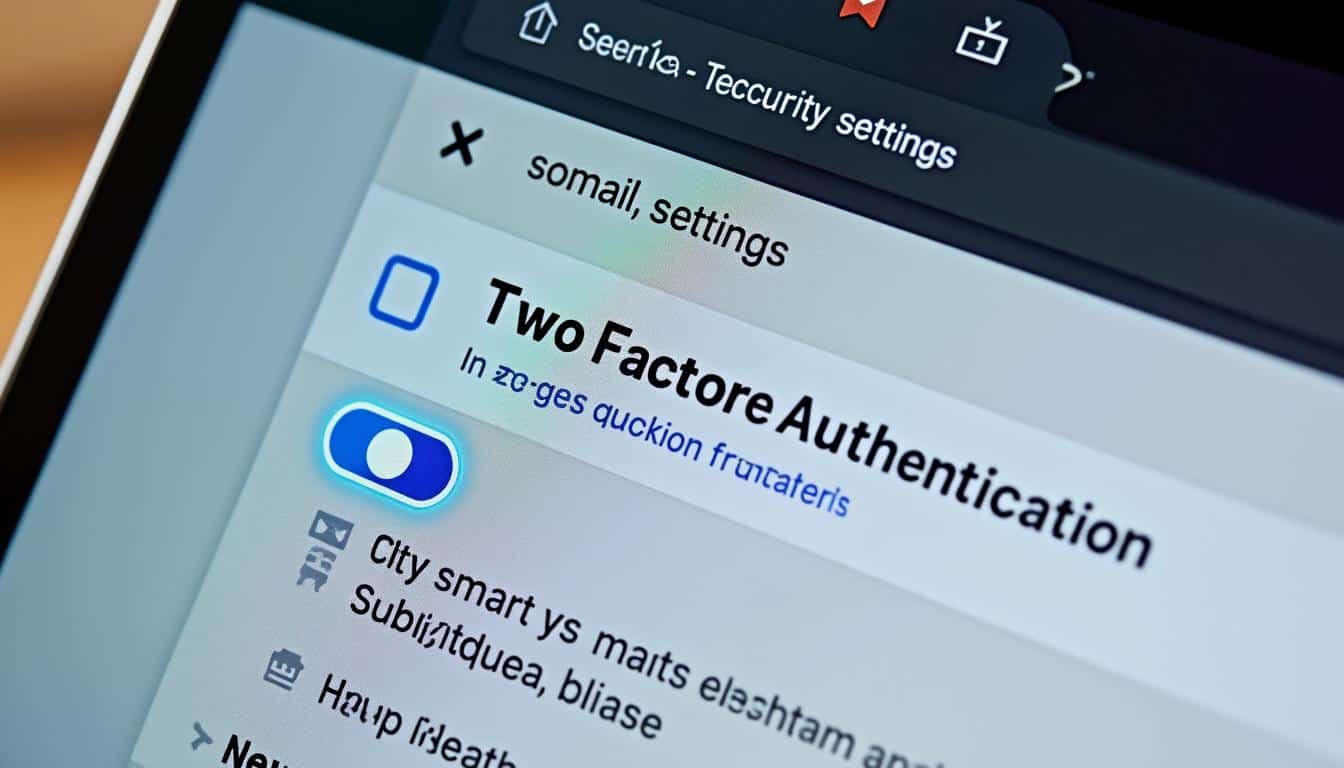
La double authentification renforce l’accès à votre compte Google en ajoutant une deuxième preuve d’identité, commune et fiable. Cette mesure protège votre boîte Gmail si le mot de passe venait à être compromis.
Avant de configurer la vérification en deux étapes, préparez un smartphone et des codes de secours imprimés ou stockés numériquement. Les actions pratiques se trouvent directement dans la section A retenir :
A retenir :
- Protection renforcée du compte Google via code TOTP
- Préférence pour application TOTP plutôt que SMS
- Sauvegarde des codes de secours hors ligne
- Utilisation recommandée de clés FIDO2 pour authentification forte
Après ces éléments, configurez d’abord les prérequis pour activer la double authentification sur Gmail, et préparez la vérification en deux étapes suivante.
Préparer le smartphone et installer Google Authenticator pour générer des codes TOTP.
Installez Google Authenticator sur un appareil Android ou iOS avant toute activation de la vérification en deux étapes. Ouvrez l’application et préparez-vous à scanner un QR code ou saisir une clé secrète manuelle.
Méthode
Sécurité contre SIM swap
Usage hors-ligne
Facilité d’utilisation
Application TOTP (Google Authenticator)
Élevée
Oui
Modérée
SMS
Moyenne
Non
Élevée
Clé de sécurité FIDO2
Très élevée
Oui
Modérée
Invites Google (push)
Élevée
Non
Très élevée
Accéder aux paramètres de compte Google pour lancer l’activation depuis les paramètres de compte.
Connectez-vous à votre compte Google et ouvrez la section paramètres de compte puis Sécurité pour trouver la validation en deux étapes. Activez la vérification en deux étapes et choisissez le mode « Application d’authentification » si vous préférez TOTP.
« J’ai activé la 2FA via Google Authenticator et j’ai évité une tentative d’accès malveillant la semaine suivante »
Lucie M.
Voici un exemple d’usage pratique : munissez-vous du téléphone, suivez la procédure de scan et conservez vos codes de secours accessibles. Ce passage facilite l’étape suivante qui consiste à scanner et valider le QR code.
Après la préparation, procédez au scan du QR code et à la validation pour finaliser l’activation sur Gmail et sécuriser l’accès.
Scanner le QR code et ajouter le compte depuis Google Authenticator pour lier l’application au compte Gmail.
Sur l’écran de validation en deux étapes, choisissez l’option Application d’authentification pour obtenir un QR code. Ouvrez Google Authenticator, appuyez sur + puis scannez le QR code affiché sur l’écran de votre ordinateur pour lier le compte.
Après le scan, un code à six chiffres s’affiche dans l’application et change toutes les trente secondes. Saisissez ce code sur la page de configuration pour valider l’activation et confirmer la liaison.
Étapes de configuration :
- Ouvrir Google Authenticator et appuyer sur +
- Scanner le QR code affiché par Gmail
- Saisir le code à six chiffres pour valider
- Télécharger ou imprimer les codes de secours
« Lors d’une migration de téléphone, j’ai suivi l’export des comptes et tout s’est restauré sans perte »
Marc P.
Valider et sauvegarder les codes de secours pour récupérer l’accès en cas de perte du téléphone.
Après validation, téléchargez ou imprimez les codes de secours et rangez-les dans un coffre-fort numérique ou physique sécurisé. Ces codes permettent de retrouver l’accès si vous perdez votre appareil ou si l’application devient inaccessible.
Moyen de sauvegarde
Avantage
Limite
Impression papier
Indépendant des appareils
Risque de perte physique
Coffre-fort numérique chiffré
Accessible et sûr si bien géré
Dépend d’un mot de passe maître
Gestionnaire de mots de passe
Centralisation sécurisée des codes
Nécessite un mot de passe fort
Stockage hors-ligne sur clé USB chiffrée
Portabilité et hors-ligne
Risque de perte ou vol
Selon Google, les codes de secours offrent une méthode fiable en cas de perte du téléphone, et ils doivent être stockés hors-ligne si possible. Selon CNIL, privilégier des solutions chiffrées renforce la protection des données personnelles.
Ensuite, adaptez l’utilisation quotidienne et maîtrisez le changement d’appareil, pour que l’authentification forte reste durable et accessible.
Utiliser Google Authenticator au quotidien pour saisir les codes et gérer les demandes de connexion.
Lors de chaque connexion, entrez votre mot de passe puis le code fourni par l’application avant son expiration. Cette pratique empêche les accès non autorisés, même si le mot de passe est compromis.
Utilisez les invites Google quand possible, elles remplacent la saisie et réduisent le risque de hameçonnage lié aux codes SMS. Selon CCM, privilégier les invites ou les clés matérielles limite les attaques par détournement de numéro.
Bonnes pratiques de sécurité :
- Activer la 2FA sur tous les comptes importants
- Éviter l’usage exclusif du SMS pour la 2FA
- Ne jamais partager vos codes de validation
- Mettre à jour appareils et applications régulièrement
« J’ai opté pour une clé FIDO2 et je n’entre plus de codes manuellement depuis des mois »
Anaïs R.
Changer de téléphone et restaurer Google Authenticator pour transférer les comptes sans perdre l’accès.
Pour migrer, exportez les comptes depuis l’ancien appareil via la fonction Transférer des comptes, puis importez-les sur le nouveau téléphone. Cette méthode évite la réinitialisation de chaque service et facilite la continuité d’accès.
Si vous n’avez pas exporté vos comptes, utilisez les codes de secours ou contactez l’assistance du service concerné pour une procédure de récupération. Selon Google, les clés de sécurité matérielles offrent une solution durable contre l’hameçonnage et les pertes de codes.
« Après l’activation, j’ai vraiment senti une différence dans la sérénité de mes comptes professionnels »
Hugo L.
Source : Google, « Activer la validation en deux étapes », Aide Compte Google ; CNIL, « Authentification à deux facteurs », cnil.fr ; CommentÇaMarche, « Utiliser la double authentification de Google », CommentCaMarche.