
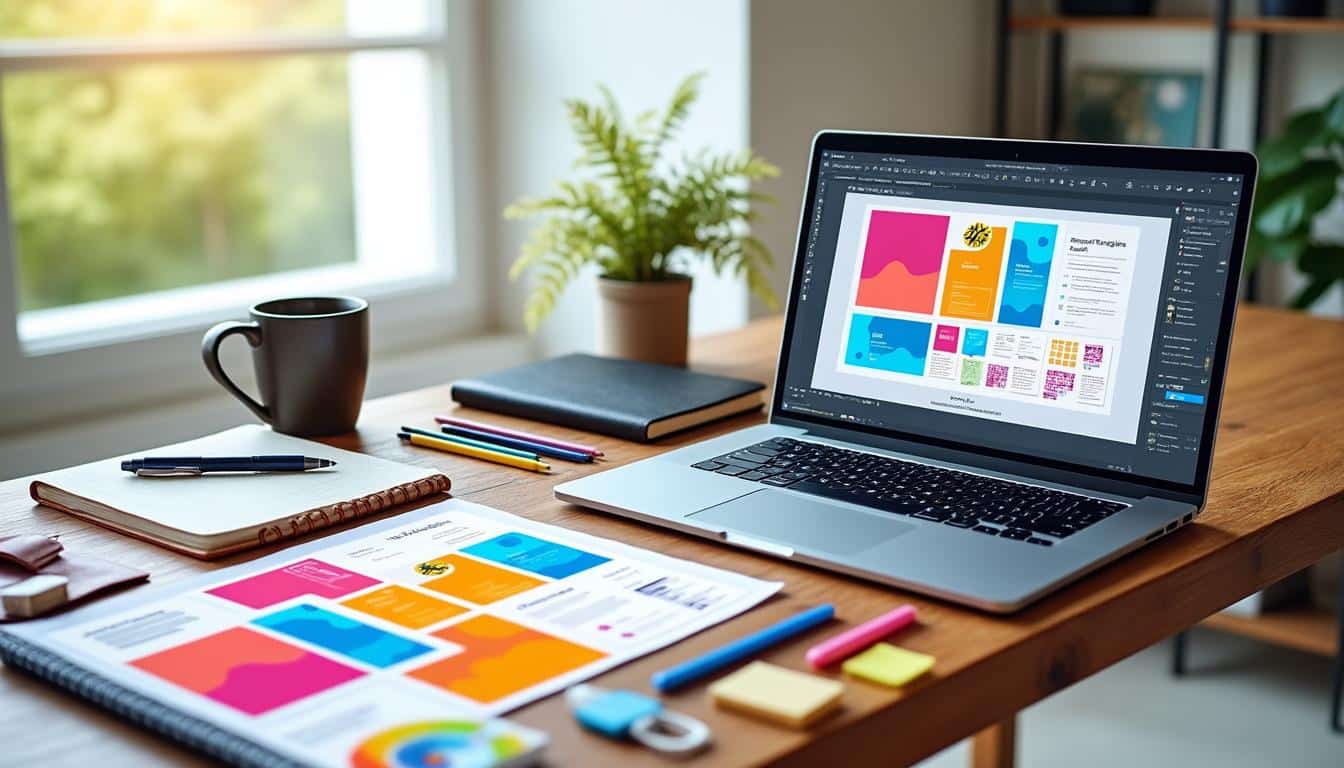
Optimiser la bannière de votre profil LinkedIn améliore nettement la première impression auprès des recruteurs et partenaires professionnels. Une bannière soignée signale une présence digitale réfléchie et renforce la crédibilité personnelle ou d’entreprise.
Ce guide réunit bonnes pratiques, outils et vérifications pour créer une bannière efficace et réactive sur mobile. Retrouvez ci-dessous les points essentiels à garder en tête.
A retenir :
- Format 1584 x 396 pixels, zone centrale protégée
- Visuels haute résolution optimisés pour mobile et desktop
- Cohérence couleurs et typographies avec la marque
- CTA court et lisible, contraste élevé pour visibilité
Format et zones de sécurité pour la bannière LinkedIn
Après ces points essentiels, la maîtrise du format reste prioritaire pour éviter des coupes ou flous sur mobile. Assurez-vous que le centre de l’image contienne les informations clés et que la résolution soit suffisante.
Une fois la taille maîtrisée, le choix d’outils appropriés devient déterminant pour personnaliser et exporter correctement la bannière. Ce passage vers l’outil approprié facilite la mise en valeur de la marque.
La règle la plus répandue est de travailler en 1584 x 396 pixels et de placer le texte dans la zone centrale. Selon Freepik, ce format garantit une meilleure compatibilité entre vues desktop et mobile.
Pour éviter que les éléments ne soient masqués, choisissez toujours une marge intérieure autour du visuel central. Selon Adobe Express, privilégier une marge conservatrice protège le message sur petits écrans.
En pratique, testez la lisibilité en réduisant l’aperçu à la largeur d’un smartphone courant afin de vérifier les tailles de police. Selon CapCut, les canevas personnalisés permettent ces essais rapidement.
Bon réflexe : exportez en PNG ou JPG de haute qualité, puis vérifiez la netteté sur plusieurs appareils avant publication. Cette vérification évite une image floue sur LinkedIn.
Outils pour vérifier l’affichage et recadrer correctement :
- Prévisualisation desktop et mobile
- Recadrage centré sans perte d’éléments importants
- Export haute résolution sans compression excessive
- Vérification contraste texte sur image
Contexte d’affichage
Recommandation
Remarque
Profil LinkedIn (web)
1584 x 396 pixels
Centre visible sur grand écran
Aperçu mobile
Zone centrale prioritaire
Éviter éléments en bordure
Miniatures et partages
Vignette recadrée, vérifier contraste
CTA souvent coupés
Impression éventuelle
Exporter haute résolution
PNG recommandé pour logos
« J’ai réédité ma bannière en quelques minutes et j’ai reçu plus de visites profil après cette mise à jour »
Alex D.
Outils pour créer des modèles de bannières LinkedIn gratuits
Après avoir fixé le format et la zone sûre, le choix de l’outil permet d’accélérer la création et d’assurer la cohérence visuelle. Différents outils offrent des modèles, des fonctions IA et des éditeurs glisser-déposer adaptés aux non-designers.
Avec l’outil choisi, appliquez ensuite des principes de marque et de lisibilité pour renforcer l’impact. Le bon outil facilite la production répétée de visuels cohérents pour profils et pages entreprise.
Outils recommandés :
- CapCut pour canevas personnalisés et suppression d’arrière-plan
- Freepik pour ressources visuelles et générateur IA
- Adobe Express pour synchronisation Creative Cloud et IA
- Canva pour modèles accessibles et personnalisation rapide
Ces outils cohabitent avec d’autres options utiles comme Figma, Kittl et Visme selon les besoins de collaboration ou d’interactivité. Bannersnack, HubSpot, Fotor et Pixlr complètent la palette selon l’usage.
Outil
Atouts
Idéal pour
CapCut
Suppression d’arrière-plan IA, canevas sur mesure
Non-designers, vidéos et bannières
Freepik
Grande bibliothèque, générateur IA d’images
Accès rapide à visuels variés
Adobe Express
Outils IA et synchronisation Creative Cloud
Professionnels cherchant intégration Adobe
Canva
Modèles nombreux, édition simple
Création rapide et templates
Figma
Collaboration temps réel, recommandations IA
Équipes et prototypes
Visme
Graphiques interactifs, kit de marque
Marketing et présentations
Selon Freepik, combiner une ressource visuelle professionnelle avec une édition adaptée augmente la qualité perçue du profil. Selon Adobe Express, l’usage de polices et couleurs de marque renforce la reconnaissance.
« J’ai utilisé Freepik et CapCut ensemble pour obtenir un rendu net et homogène sur mobile »
Marie L.
Stratégies de design et tests pour une bannière LinkedIn efficace
Après choisir l’outil, appliquer une stratégie de marque garantit cohérence et reconnaissance immédiate. La hiérarchie visuelle, un CTA lisible et des images contextualisées favorisent l’engagement du visiteur.
Puis, testez sur différents appareils et itérez les ajustements afin d’optimiser l’impact pour la majorité des visiteurs. Ces vérifications préservent la lisibilité et l’alignement du message.
Hiérarchie visuelle, couleurs et CTA :
- Limiter la palette à 2-3 couleurs de marque
- Utiliser polices sans empattement pour lisibilité mobile
- CTA court, contrasté, placé au centre si possible
- Logo discret mais visible, sans surcharger le visuel
Tests et optimisation mobile :
Vérifications mobiles et desktop :
Test
Objectif
Action recommandée
Lisibilité police
Assurer lecture sur petit écran
Augmenter taille et contraste
Position CTA
Éviter masquage par interface LinkedIn
Placer au centre de la zone sûre
Couleurs de marque
Renforcer reconnaissance visuelle
Limiter à 2-3 couleurs cohérentes
Images et logos
Préserver netteté et contexte
Exporter en haute résolution PNG/JPG
« L’interface est intuitive et le résultat paraît professionnel, parfait pour le réseautage »
Clara B.
« Après plusieurs tests, j’ai constaté une hausse de connexions suite au changement de bannière »
Romain P.